
Названия стадий в CRM показывают состояние сделки, но не всегда объясняют работу между переходами. Кто уточняет данные? Что делать, если ответа нет? Когда заявку возвращают на предыдущий шаг?
Сначала договоритесь, что происходит с заявкой
Перед настройкой Битрикс24 полезно вынести один процесс на схему. Так проще обсуждать обязанности и исключения, не переключаясь между карточками и настройками. Ниже — учебный пример, который можно адаптировать к своему порядку работы.
Для такого разбора подойдёт редактор схем: на холсте проще сопоставить действия и переходы.
Разберите обычный путь
Начните с цепочки: заявка получена → назначен ответственный → проверены данные → подготовлено предложение → получен ответ → зафиксирован результат.
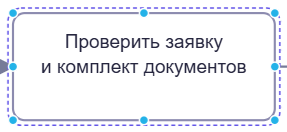
Для каждого шага запишите действие и ответственного. Вместо расплывчатого «Обработка» лучше написать «Уточнить состав заказа» или «Подготовить предложение»: такие блоки легче проверить и связать с реальной работой.

Добавьте две развилки
После проверки данных поставьте условие «Данных достаточно?». Ветка «Да» ведёт к подготовке предложения. Ветка «Нет» — к уточнению и повторной проверке. Покажите возврат: иначе схема будет выглядеть законченной, хотя заявка осталась без решения.
После предложения отдельно разберите ответ и его отсутствие. Дальнейшие действия, срок ожидания и повод завершить работу определяет ваша команда. Схема помогает найти эти решения, но не выбирает их за вас.
Возможности и примеры показывает графический редактор схем Kili: можно уточнять ветки и перестраивать связи вручную.
Отделите действие от автоматизации
Рядом с блоком можно указать, кто выполняет действие и какое событие позволяет идти дальше. После согласования процесса решите, что в Битрикс24 станет стадией, задачей, роботом или бизнес-процессом.
Kili используется здесь для визуального описания. Нарисованная стрелка сама по себе не настраивает CRM и не переносит логику в роботов.

Проверьте процесс вместе с участниками
Попросите сотрудника пройти по схеме для трёх ситуаций: полная заявка, неполные данные и отсутствие ответа. На каждом условии должен быть понятен следующий шаг.
Если разные люди выбирают разные переходы, уточните формулировку или правило. Если шаг существует только на схеме, проверьте, действительно ли он нужен в работе.
Соберите собственный вариант
В редакторе Kili добавьте шаги и условия, подпишите стрелки и спрячьте подробности в подписи блоков. Поделитесь ссылкой просмотра для обсуждения. Когда договорённости меняются, правьте схему и затем отдельно обновляйте настройки CRM.
Посмотрите, как устроен редактор схем онлайн, и соберите свой процесс по шагам.

Начать работу в редакторе можно бесплатно и без обязательной регистрации.
Начните с небольшого процесса
Соберите несколько действий, проверьте переходы и покажите схему участникам работы.
Нарисовать процесс в KiliВозможности инструмента, инструкция и ответы на вопросы: редактор блок-схем Kili.
