
Хороший скриншот должен отвечать на вопрос без дополнительной переписки: что произошло, где смотреть и какое действие требуется.
Что делает скриншот понятным
В рабочей переписке снимок экрана — это не иллюстрация, а часть задачи. Получатель должен за несколько секунд увидеть нужную область, понять комментарий и не отвлекаться на лишние детали.
Один скриншот — одна мысль
Если на изображении несколько несвязанных проблем, разделите их на отдельные скриншоты.
Нужное место заметно сразу
Используйте стрелку, рамку или маркер, а не описание «кнопка справа внизу».
Подпись короткая
Лучше «Нажмите здесь» или «Значение не обновилось», чем длинный абзац внутри картинки.
Чужие данные скрыты
Перед отправкой проверьте имена, телефоны, адреса, суммы, логины и служебные поля.
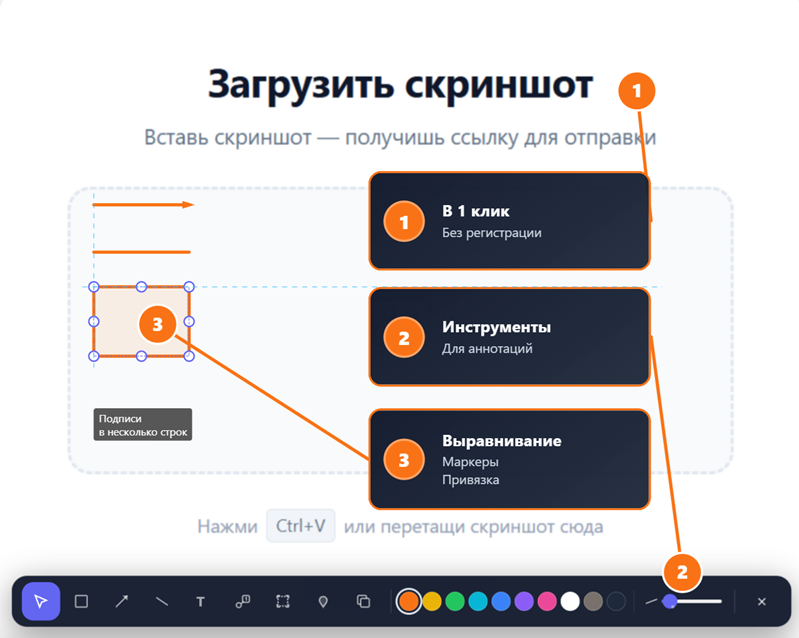
Пошаговая подготовка
- Уберите лишние края. Обрежьте скриншот до рабочей области, но оставьте достаточно контекста, чтобы получатель узнал страницу или окно.
- Выделите главный объект. Поставьте стрелку, рамку или маркер рядом с ошибкой, кнопкой либо значением.
- Добавьте короткий комментарий. Если без текста непонятно, что именно не работает, используйте инструмент добавления текста на фото.
- Скройте конфиденциальное. Размойте данные, которые не относятся к вопросу и не должны попасть получателю.
- Проверьте итог. Откройте изображение в нормальном масштабе и убедитесь, что подписи читаются, а нужная область не закрыта выноской.
- Отправьте ссылку. Добавьте к ней одно предложение: что произошло и какой ответ вы ожидаете.
Что скрывать перед отправкой
- Фамилии, телефоны, email и адреса клиентов.
- Логины, ключи доступа, номера договоров и платёжные данные.
- Суммы и показатели, которые не относятся к обсуждаемой задаче.
- Вкладки браузера, уведомления и части переписки с третьими лицами.
Для локального скрытия участка используйте страницу «Заблюрить текст». После обработки ещё раз просмотрите всё изображение.
Частые ошибки
| Ошибка | Почему мешает | Как исправить |
|---|---|---|
| Скриншот всего рабочего стола | Нужный элемент слишком мелкий, видны посторонние данные. | Обрезать до окна или конкретного блока. |
| Много разноцветных отметок | Непонятно, что важнее. | Оставить один основной цвет и 1–3 акцента. |
| Длинный текст поверх интерфейса | Подпись закрывает информацию. | На изображении оставить короткую фразу, подробности написать в сообщении. |
| Размыт только один фрагмент | Другие персональные данные остаются видимыми. | Проверить весь кадр, включая вкладки и уведомления. |
Частые вопросы
Какой редактор скриншотов использовать?
Для быстрой рабочей разметки достаточно браузерного редактора с обрезкой, текстом, стрелками, выделением и размытием. В Kili эти инструменты собраны в одном рабочем окне.
Нужно ли добавлять текст на каждый скриншот?
Нет. Если рамки или стрелки достаточно, подробный комментарий лучше написать рядом со ссылкой — так изображение останется чистым.
Можно ли оформить фотографию, а не скриншот?
Да. Этот же порядок подходит для фотографии документа, оборудования или интерфейса на другом устройстве.
Когда лучше отправить файл, а когда ссылку?
Файл удобен для документа или архива. Ссылка быстрее в чате, задаче и обращении в поддержку, особенно когда получателю нужно просто посмотреть изображение.
Подготовьте понятный скриншот
Загрузите изображение, уберите лишнее, добавьте пояснение и отправьте готовый результат.
