Как прочитать пользовательское поле из Списков в Битрикс24
1. Откройте нужный список из вкладки "Универсальные списки" в Неминд и сохраните список-отчет в формате List.npt
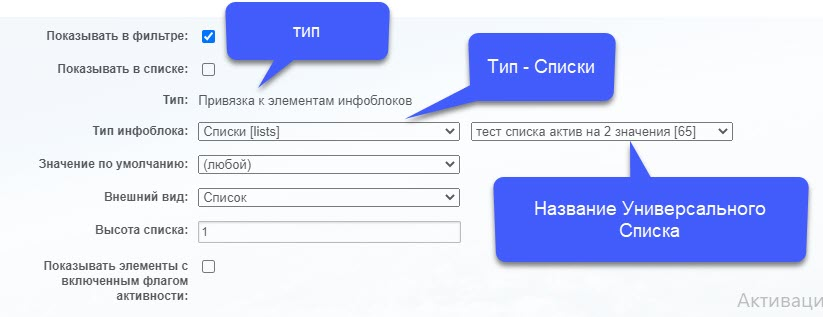
2. Откройте отчет "Компании" (аналогично в любой другой сущности: Сделки, Лиды, Контакты), выберете нужное пользовательское поле, созданное из Списков таким образом:
Пользовательское поле должно быть с таким типом:
Сохраните отчет с этим пользовательским полем в файл Company.npt
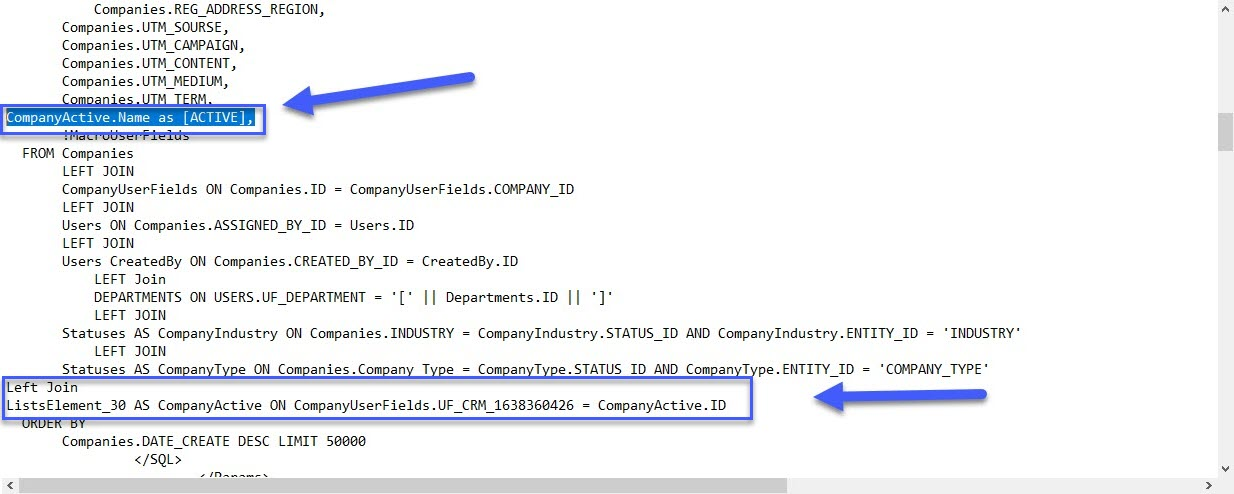
3. Откройте файл Company.npt в Notepad++ или в Блокноте и добавьте туда следующие строки:
CompanyActive.Name as [ACTIVE],
Left Join
ListsElement_30 AS CompanyActive ON CompanyUserFields.UF_CRM_1638360426 = CompanyActive.ID
где
[ACTIVE] - новое название поля, которое вновь создасться, внутри квадратных скобок название можно поменять.
Заменить 2 пункта ListsElement_30 и CompanyUserFields.UF_CRM_1638360426 на свои:
Что это за пункты:
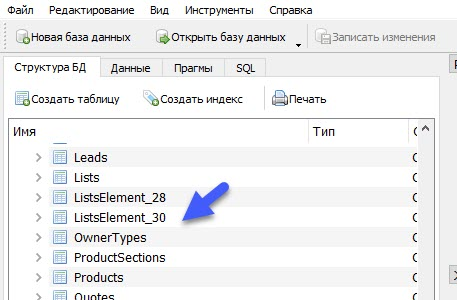
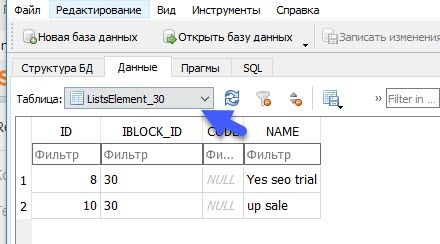
- ListsElement_30 - имя списка в базе данных.
База данных находится по пути: С:/Мои документы/Nemind/Cache/Bitrix24/
Откройте базу данных в DB Browser для SQLite.
- CompanyUserFields.UF_CRM_1638360426 - имя пользовательского поля с нужным типом.
Его название можно посмотреть в самом файле Company.npt вверху в списке пользовательских полей.
CompanyUserFields.UF - меняется в зависимости от того, это Лиды, Компании, Сделки или Контакты:
LeadUserFields - пользовательские поля лидов
DealUserFields - пользовательские поля сделок
ContactUserFields - пользовательские поля контактов
CompanyUserFields - пользовательские поля компаний
4. Добавьте эти строки в нужные места:
CompanyActive.Name as [ACTIVE],
в любое место после строки Select
Left Join
ListsElement_30 AS CompanyActive ON CompanyUserFields.UF_CRM_1638360426 = CompanyActive.ID
в любое место, где находятся аналогичные Left Join
5. Сохраните файл и закройте его.
6. Откройте файл Company.npt - в Nemind. Найдите вновь созданную колонку в нашем случае ACTIVE во вкладке "Данные".